PowerPoint es una aplicación que está dirigida fundamentalmente
a servir de apoyo en presentaciones o exposiciones de los más diversos temas,
proyectando una serie de diapositivas a través del ordenador. Una vez diseñada
una pantalla se puede convertir ésta en una diapositiva o transparencia física para reproducirla en un proyector tradicional, o
visionarla en el ordenador.
¿CÓMO CREAR UNA DIAPOSITIVA NUEVA?
¿CÓMO CREAR UNA DIAPOSITIVA NUEVA?
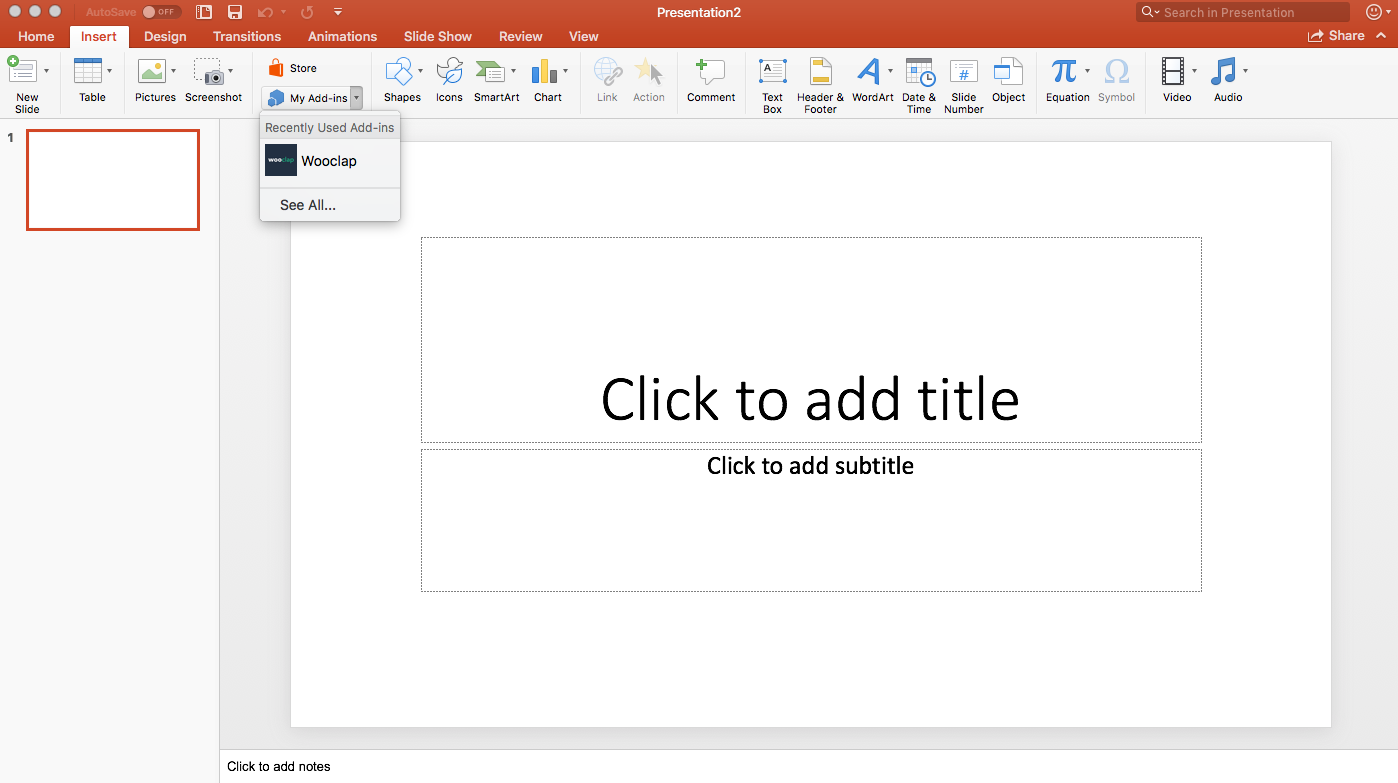
Para crear una diapositiva nueva hay que ir al menú Insertar y seleccionar la opción Diapositiva Nueva, o hacerlo a través del botón que a tal efecto aparece en la barra de estado. Al hacerlo se muestra una ventana en la que se debe elegir, como ya se ha hecho al principio, el diseño que más se ajuste al tipo de diapositiva con la que se va a trabajar.
FORMATO DE LA DIAPOSITIVA

Para definir las dimensiones de las diapositivas se irá al menú Archivo|configurar página.
Tamaño de diapositivas para: determina el tamaño. Si se van a filmar las diapositivas seleccionará un tamaño de 35 mm. Si van a crear transparencias elegirá un tamaño A4 o carta. Por último, si se va a hacer una presentación en pantalla habrá que elegir la opción Presentación en pantalla. - Numerar las
diapositivas desde: Indica desde qué número se quiere numerar las presentaciones.
Orientación: Indica la orientación, horizontal o vertical, de las diapositivas.
EL ESQUEMA DE COLORES
El esquema de colores, como la palabra indica, es un esquema en el cual se puede predeterminar el color de cada uno de los elementos de la presentación (fondo, líneas y texto, sombra, título, rellenos y accesorios), de manera que al crearlos, automáticamente adquieran ese color predeterminado.
¿Cómo imprimir las diapositivas?
El modo de imprimir las diapositivas es muy parecido al de cualquier otro programa. Se acude, en el menú Archivo, a la opción Imprimir.

AGREGAR UN SONIDO A UNA ANIMACIÓN
Para realizar este proceso, primero debe haber aplicado una animación al texto u objeto.
En la diapositiva, seleccione el texto u objeto al que desea agregar un efecto adicional.
En el menú Presentación, haga clic en Personalizar animación.
En el panel de tareas Personalizar animación, haga clic en la flecha del elemento seleccionado en la lista Personalizar animación y, a continuación, haga clic en Opciones de efectos.
En la ficha Efecto, en Mejoras, haga clic en la flecha de la lista Sonido y lleve a cabo una de las acciones siguientes:
Si desea agregar un sonido de la lista, haga clic en la opción deseada.
Si desea agregar un sonido desde un archivo, haga clic en Otro sonido y, a continuación, explore el archivo.
Cambiar la animación de un objeto o texto
Para ver el texto seleccione la opción ´´Bajar trabajo´´ del menu superior.
Nota Si desea quitar un efecto, seleccione el elemento de animación en la lista Personalizar animación y, a continuación, haga clic en
CAMBIAR LOS INTERVALOS DE ANIMACIONES
Si no se muestra el panel de tareas Personalizar animación, en el menú Presentación, haga clic en Personalizar animación.
En el panel de tareas Personalizar animación, haga clic en el elemento de la lista Personalizar animación cuyos intervalos desea cambiar
Cambiar el comienzo con respecto a otras animaciones de la diapositiva
Para crear un retardo entre el final de una animación y el inicio del siguiente elemento en la lista, haga clic en una opción de la lista Retardo.
Para iniciar la animación haciendo clic en la diapositiva, haga clic en Al hacer clic .
Para iniciar la animación al mismo tiempo que la animación anterior en la lista, haga clic en Con la anterior.
Para iniciar la animación justo después de que finalice la animación anterior, haga clic en Después de la anterior.

No hay comentarios:
Publicar un comentario