martes, 4 de junio de 2019

POWER POINT

PowerPoint es una aplicación que está dirigida fundamentalmente a servir de apoyo en presentaciones o exposiciones de los más diversos temas, proyectando una serie de diapositivas a través del ordenador. Una vez diseñada una pantalla se puede convertir ésta en una diapositiva o transparencia física para reproducirla en un proyector tradicional, o visionarla en el ordenador.

¿CÓMO CREAR UNA DIAPOSITIVA NUEVA?

Resultado de imagen para power point


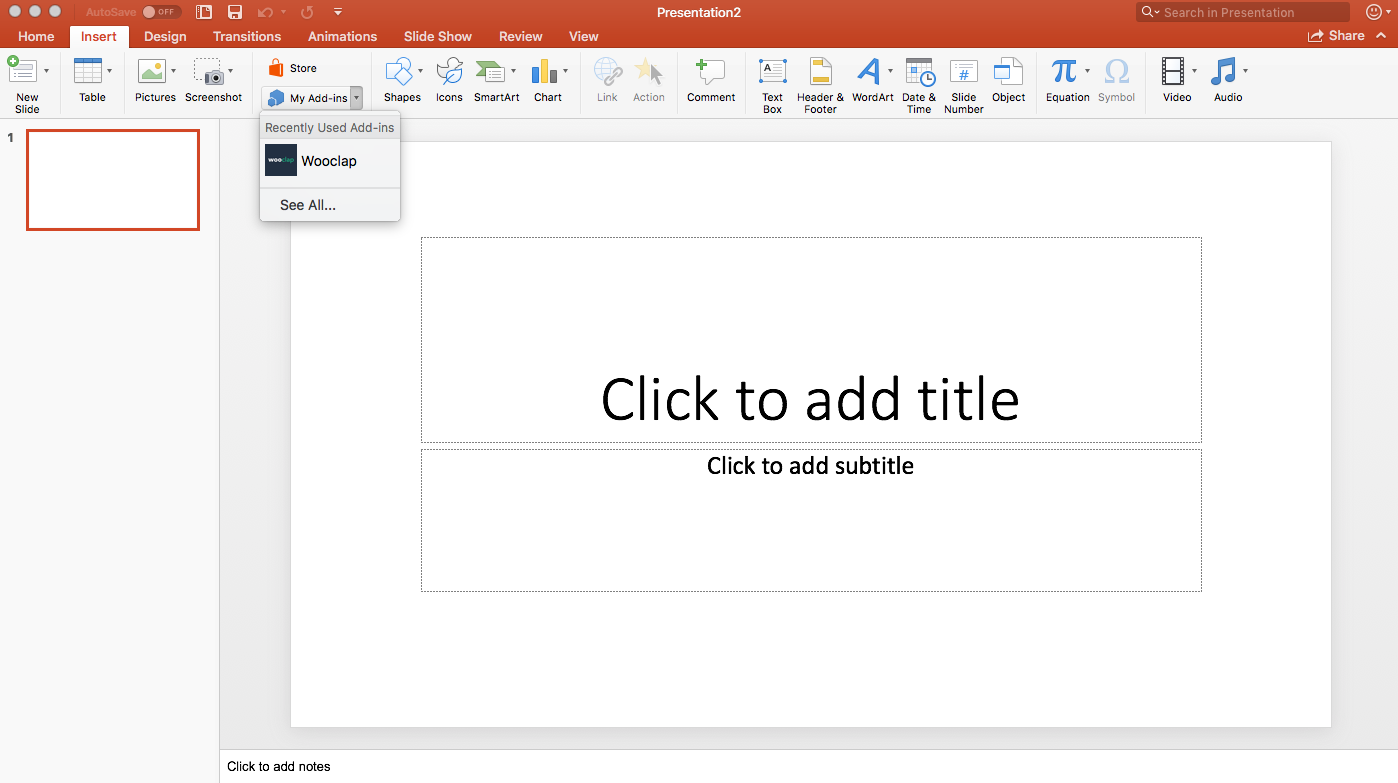
Para crear una diapositiva nueva hay que ir al menú Insertar y seleccionar la opción Diapositiva Nueva, o hacerlo a través del botón que a tal efecto aparece en la barra de estado. Al hacerlo se muestra una ventana en la que se debe elegir, como ya se ha hecho al principio, el diseño que más se ajuste al tipo de diapositiva con la que se va a trabajar.

FORMATO DE LA DIAPOSITIVA

Resultado de imagen para power point

Para definir las dimensiones de las diapositivas se irá al menú 
Archivo|configurar página.

Tamaño de diapositivas para: determina el tamaño. Si se van a filmar las diapositivas seleccionará un tamaño de 35 mm. Si van a crear transparencias elegirá un tamaño A4 o carta. Por último, si se va a hacer una presentación en pantalla habrá que elegir la opción Presentación en pantalla. - Numerar las

diapositivas desde: Indica desde qué número se quiere numerar las presentaciones.

Orientación: Indica la orientación, horizontal o vertical, de las diapositivas.

EL ESQUEMA DE COLORES


El esquema de colores, como la palabra indica, es un esquema en el cual se puede predeterminar el color de cada uno de los elementos de la presentación (fondo, líneas y texto, sombra, título, rellenos y accesorios), de manera que al crearlos, automáticamente adquieran ese color predeterminado.


¿Cómo imprimir las diapositivas?

El modo de imprimir las diapositivas es muy parecido al de cualquier otro programa. Se acude, en el menú Archivo, a la opción Imprimir.

Resultado de imagen para power point

AGREGAR UN SONIDO A UNA ANIMACIÓN

Para realizar este 
proceso, primero debe haber aplicado una animación al texto u objeto.

En la diapositiva, seleccione el texto u objeto al que desea agregar un efecto adicional.
En el menú Presentación, haga clic en Personalizar animación.
En el panel de tareas Personalizar animación, haga clic en la flecha del elemento seleccionado en la lista Personalizar animación y, a continuación, haga clic en Opciones de efectos.
En la ficha Efecto, en Mejoras, haga clic en la flecha de la lista Sonido y lleve a cabo una de las acciones siguientes:
Si desea agregar un sonido de la lista, haga clic en la opción deseada.
Si desea agregar un sonido desde un archivo, haga clic en Otro sonido y, a continuación, explore el archivo.

Cambiar la animación de un objeto o texto

Para ver el texto seleccione la opción ´´Bajar trabajo´´ del menu superior.

Nota Si desea quitar un efecto, seleccione el elemento de animación en la lista Personalizar animación y, a continuación, haga clic en

CAMBIAR LOS INTERVALOS DE ANIMACIONES
Si no se muestra el panel de tareas Personalizar animación, en el menú Presentación, haga clic en Personalizar animación.
En el panel de tareas Personalizar animación, haga clic en el elemento de la lista Personalizar animación cuyos intervalos desea cambiar
Cambiar el comienzo con respecto a otras animaciones de la diapositiva

Para crear un retardo entre el final de una animación y el inicio del siguiente elemento en la lista, haga clic en una opción de la lista Retardo.


Para iniciar la animación haciendo clic en la diapositiva, haga clic en Al hacer clic .
Para iniciar la animación al mismo tiempo que la animación anterior en la lista, haga clic en Con la anterior.
Para iniciar la animación justo después de que finalice la animación anterior, haga clic en Después de la anterior.

sábado, 1 de junio de 2019

UNIDAD 1


INTRODUCCIÓN


En esta unidad hablaremos sobre:


  • La computadora y sus generaciones
  • Las TIC y para qué sirven.
  • Utilitarios de Windows
  • Drive
  • Power Point
  • Excel
  • Word

GOOGLE DRIVE


Herramientas disponibles en Google Drive:

Google Docs

Editor de textos que funciona de forma similar a Microsoft Word, permitiéndole a los usuarios escribir textos y realizar trabajos de los más diversos. Pero existen ventajas proporcionadas por Docs que ningún otro editor puede presentar, como el almacenamiento en la nube y la sincronización automática, que, como viste, son las principales características de Google Drive.

El compartir y la colaboración online permiten que varias personas participen en el proceso de creación. Es posible, por ejemplo, que un profesional tenga a su cargo la creación del contenido y otro haga los cambios y correcciones puntuales a lo largo del texto, sea sugiriendo o modificando el contenido.

Descubre ahora el paso a paso para crear documentos en Google Docs:
Inicia sesión con tu cuenta de Google (Gmail) en Google Drive:

En la página inicial de recursos de Google Drive, haz clic en Nuevoy, a continuación, en Documentos de Google: 

¡Listo! Notarás que automáticamente se abrirá un nuevo documento para empezar a editar:

Te darás cuenta que es posible compartir este documento con otras personas. Para ello, simplemente haz clic en Compartir, en la esquina izquierda de la pantalla, y añadir el correo electrónico de las personas con las que deseas compartir tus documentos.

Google Sheets


Resultado de imagen para google sheets

Otra herramienta que forma parte del paquete de recursos de Google Drive es el Google Sheets. Se trata de una potente aplicación de hojas de cálculo, inventada para competir de frente con Excel, de Microsoft..

La gran diferencia es que Google Sheets puede ser accedido directamente desde el navegador, sin la necesidad de instalar programas en el ordenador.
Además, cuenta con todas las demás funciones inherentes a Google Drive, como compartir
De la misma manera que has abierto un documento para crear un nuevo texto, para hacer una hoja de cálculo, simplemente vas a Nuevo> Hoja de cálculo de Google.

Google Slides

Poderosa herramienta para la creación de presentaciones.

Resultado de imagen para google slides

  • Interacción online con el público:es posible transmitir la presentación de diapositivas en tiempo real con el público, pasando las diapositivas y haciendo la presentaciónColaboración online: es posible contar con el soporte de otras personas durante la realización del trabajo. La herramienta de compartir y colaboración estimula el trabajo en equipo.
  • Modo sin conexión: permite editar y cambiar el contenido incluso cuando el equipo no tiene acceso a Internet. Puede ser útil para momentos de inestabilidad en la conexión, por ejemplo.


LAS TIC


Las Tecnologías de la Información y la Comunicación (TIC) son todos aquellos recursos, herramientas y programas que se utilizan para procesar, administrar y compartir la información mediante diversos soportes tecnológicos, tales como: computadoras, teléfonos móviles, televisores, reproductores portátiles de audio y video o consolas de juego.


Resultado de imagen para tic
TIPOS

Clasificación según un enfoque tecnológico

Equipos: se trata de recursos de tipo electrónico a los que se les atribuye la adquisición, almacenamiento, tratamiento y exposición de información, así como también la transmisión o comunicación de la misma.

Servicios: se refiere a prestaciones cuya base radica en el campo de la electrónica, y las cuales facilitan la adquisición, almacenamiento, tratamiento y exposición de información, al igual que la transmisión o comunicación de la misma.

CARACTERÍSTICAS

Inmaterialidad: Puede trasladarse con transparencia y de forma instantánea a lugares distantes.

Interactividad: intercambio de información entre un usuario y un computador

Interconexión: tiene que ver con la creación de nuevas posibilidades, partiendo del enlace entre dos tecnologías

Instantaneidad: Transmitir información a larga distancia y de una manera sumamente veloz.

Digitalización: la información es representada en un formato único universal, el cual permite que los sonidos, los textos, las imágenes, etc., sean transmitidos a través de los mismos medios.


VENTAJAS DE LAS TICS

Las virtudes de las Tic no son difíciles de enumerar: su mayor velocidad, capacidad y distribución de la información permiten que usuarios de distintas partes del planeta pueden conectarse usando computadores y otros aparatos especializados, para comunicarse de múltiples maneras y emprender diversas transacciones: comprar y vender objetos e información, compartir datos personales, conversar en tiempo real, incluso jugar videojuegos en línea aún sin hablar el mismo idioma.

DESVENTAJAS DE LAS TICS

No todo es positivo con las TICs. Entre otras cosas, han fomentado una dispersión de la información, desprovista de sistemas de catalogación y legitimación del conocimiento, lo cual se traduce en mayor grado de desorden del contenido (como ocurre con Internet) e incluso acceso prematuro al mismo, fomentando la ignorancia y la irresponsabilidad en el gran público, incapaz de discernir si las fuentes son confiables o no.

POWER POINT

PowerPoint  es una aplicación que está dirigida fundamentalmente a servir de apoyo en presentaciones o exposiciones de los más diversos tem...